
Tải logo bệnh viện Chợ Rẫy

Download WPS Office miễn phí thay thế MS Office bản quyền

Cập nhật lần cuối vào ngày 20/07/2026 bởi Cty quảng cáo Minh Thành
LibreOffice là phần mềm gì?
LibreOffice được biết đến là bộ phần mềm văn phòng hữu dụng và miễn phí. Nó mang đến cho người dùng những công cụ khá giống với Microsoft Office, các công cụ như: Writer, Calc, Impress, Draw, Base, Math.
Giới thiệu LibreOffice là phần mềm gì
Phần mềm này có giao diện dễ dùng, hỗ trợ khá nhiều định dạng tệp (.docx, .xlsx, .pptx). LibreOffice được xem là một chọn lựa thông minh cho cá nhân, doanh nghiệp và tổ chức đang có nhu cầu tìm một giải pháp văn phòng linh hoạt và không phải tốn phí bản quyền.
- Nền tảng hỗ trợ: Windows, macOS, Linux, Android, iOS
- Loại công cụ: Bộ công cụ văn phòng
- Dung lượng: Khoảng 300 MB – 700 MB
- Giá: Miễn phí
- Link tải: https://www.libreoffice.org/download
Những điểm nổi bật của LibreOffice
Libre Office là phần mềm có khá nhiều điểm nổi bật giúp ích cho người dùng trong học tập, làm việc bao gồm:
- Miễn phí hoàn toàn.
- Mã nguồn mở, có thể tùy chỉnh theo nhu cầu.
- Phần mềm dùng tốt trên các nền tảng phổ biến.
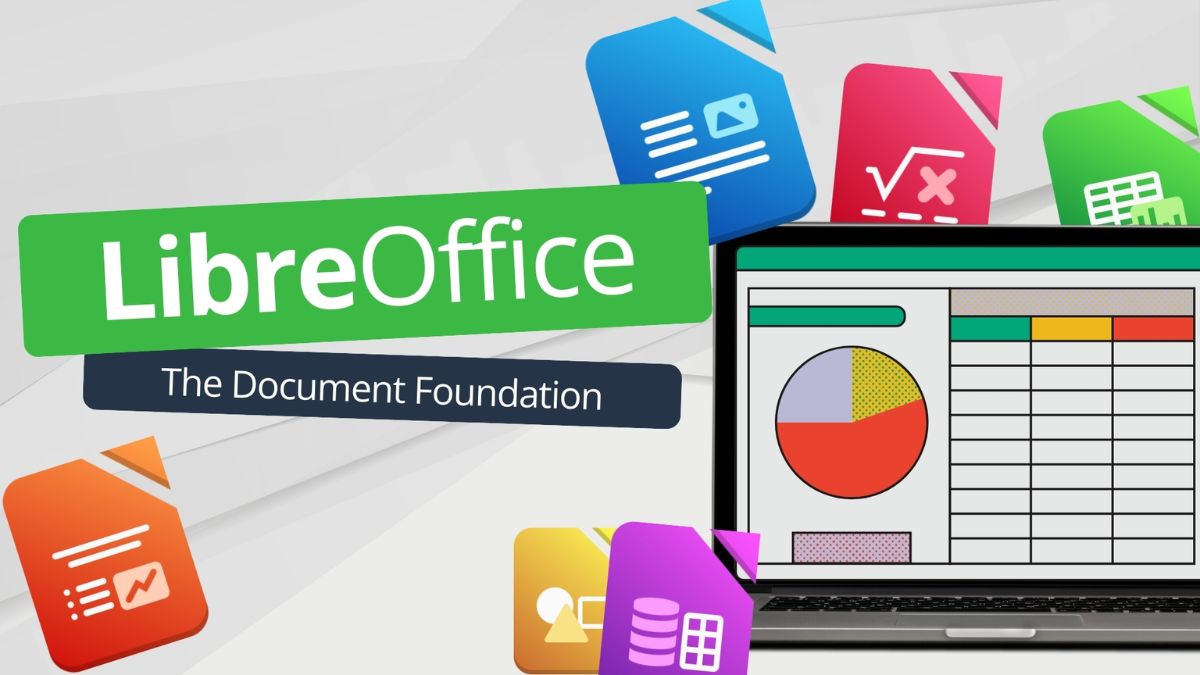
- Đầy đủ bộ công cụ cần thiết (Writer, Calc, Impress, Draw, Base, Math).
- Có hỗ trợ mở rộng bằng Extension và Template.
- Có đến hơn 100 ngôn ngữ.
- Bảo mật tốt, không lấy dữ liệu người dùng.
- Liên tục cập nhật mới.
Các điểm nổi bật của LibreOffice
Các bước cài đặt LibreOffice
Việc download LibreOffice free không hề phức tạp nên dù là người dùng mới vẫn tải và cài được phần mềm. Để LibreOffice download về máy thì bạn thực hiện như sau:
1. Vào link tải
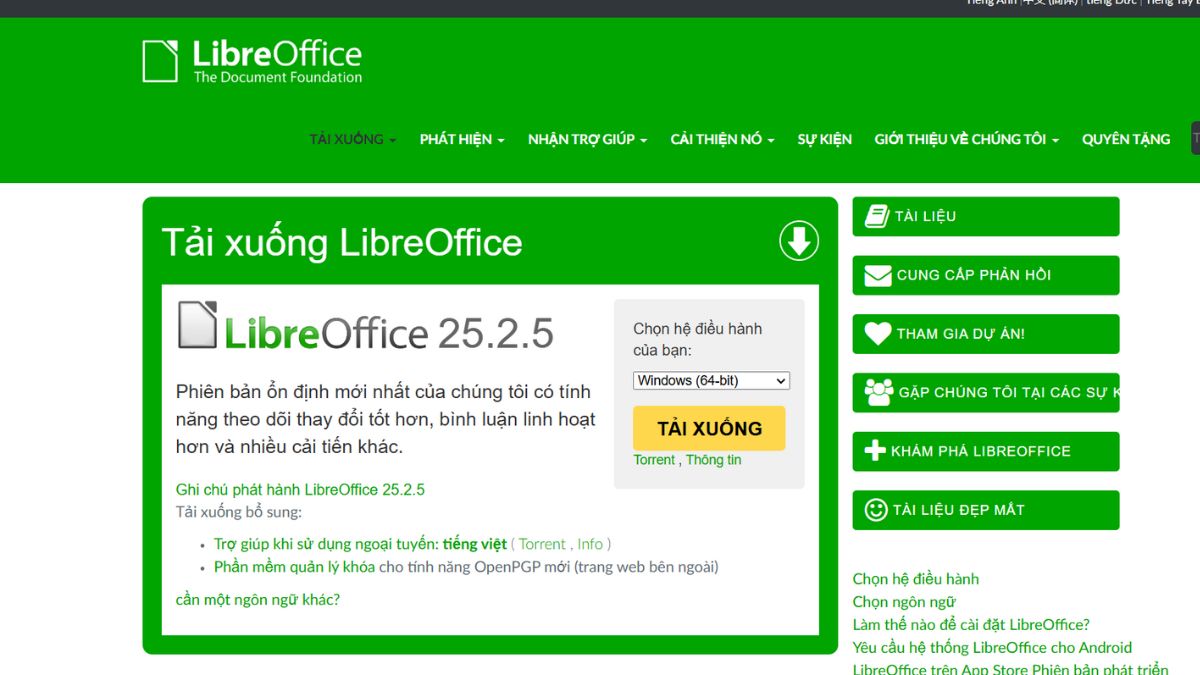
Để download LibreOffice free về máy tính, bạn hãy vào link sau đây https://www.libreoffice.org/download/download-libreoffice/
Các bước cài đặt LibreOffice
2. Mở file vừa tải
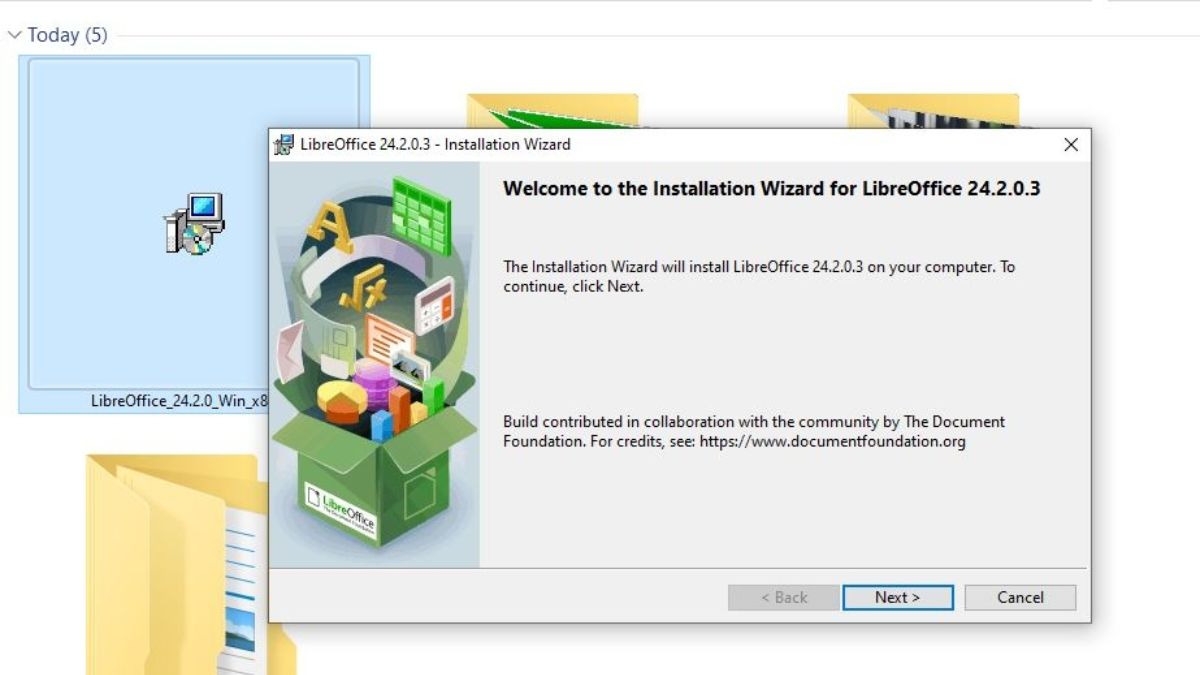
Khi đã tải xong file phần mềm, bạn hãy mở file lên rồi nhấp chọn Next 2 lần và chọn Install.
Cài đặt phần mềm LibreOffice
3. Chọn Finish
Khi đã cài đặt xong, bạn nhấp chọn Finish để hoàn tất quá trình.
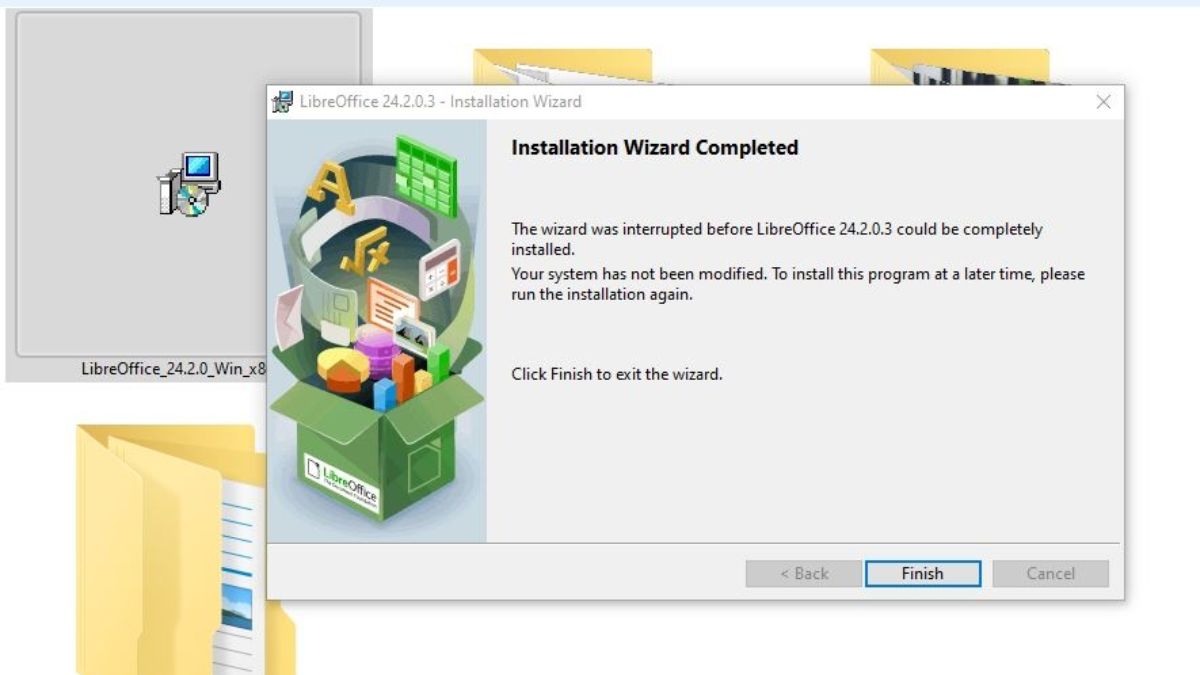
Cài đặt phần mềm LibreOffice
Hướng dẫn sử dụng LibreOffice từ A-Z
Biết được cách dùng LibreOffice cụ thể sẽ giúp cho quá trình thao tác của bạn trên phần mềm này được hiệu quả hơn. Bên dưới đây là chi tiết cách sử dụng những công cụ phổ biến của Libre Office mà bạn nên tham khảo.
Sử dụng LibreOffice Writer
Bạn hãy tham khảo cách dùng LibreOffice Writer bên dưới để giúp quá trình soạn văn bản được thuận lợi:
1. Mở LibreOffice Writer
Khởi động LibreOffice > Nhấp chọn Writer Document.
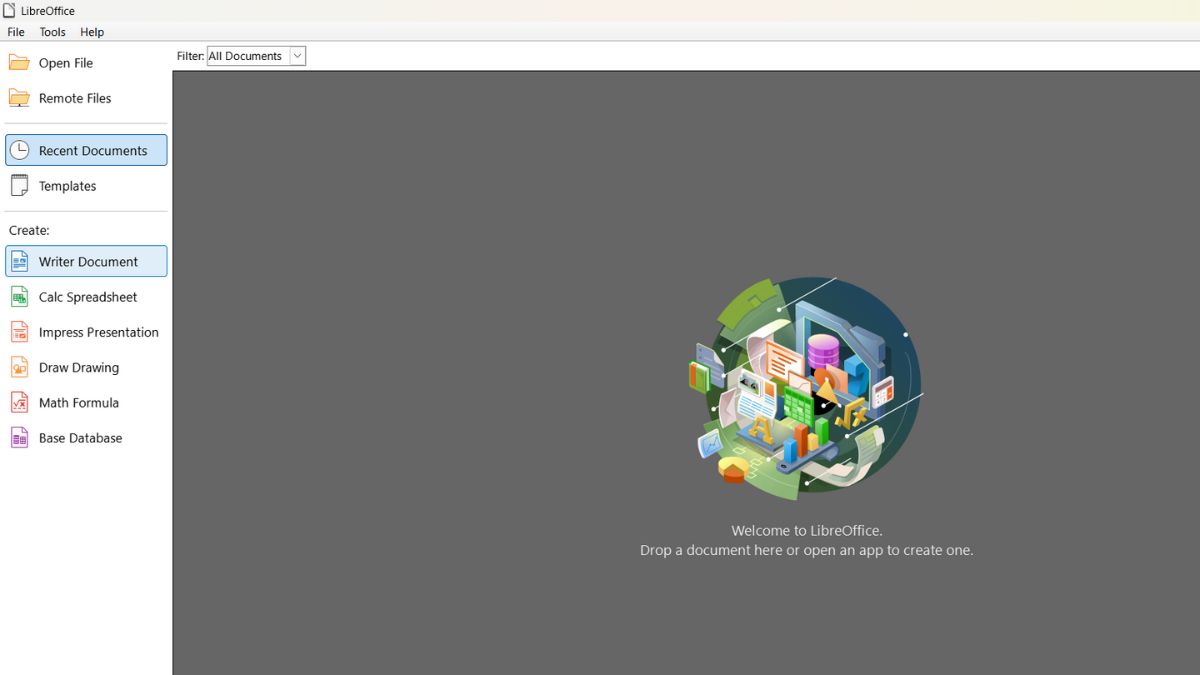
Hướng dẫn sử dụng LibreOffice Writer
2. Nhập nội dung
Gõ nội dung vào trang soạn thảo.
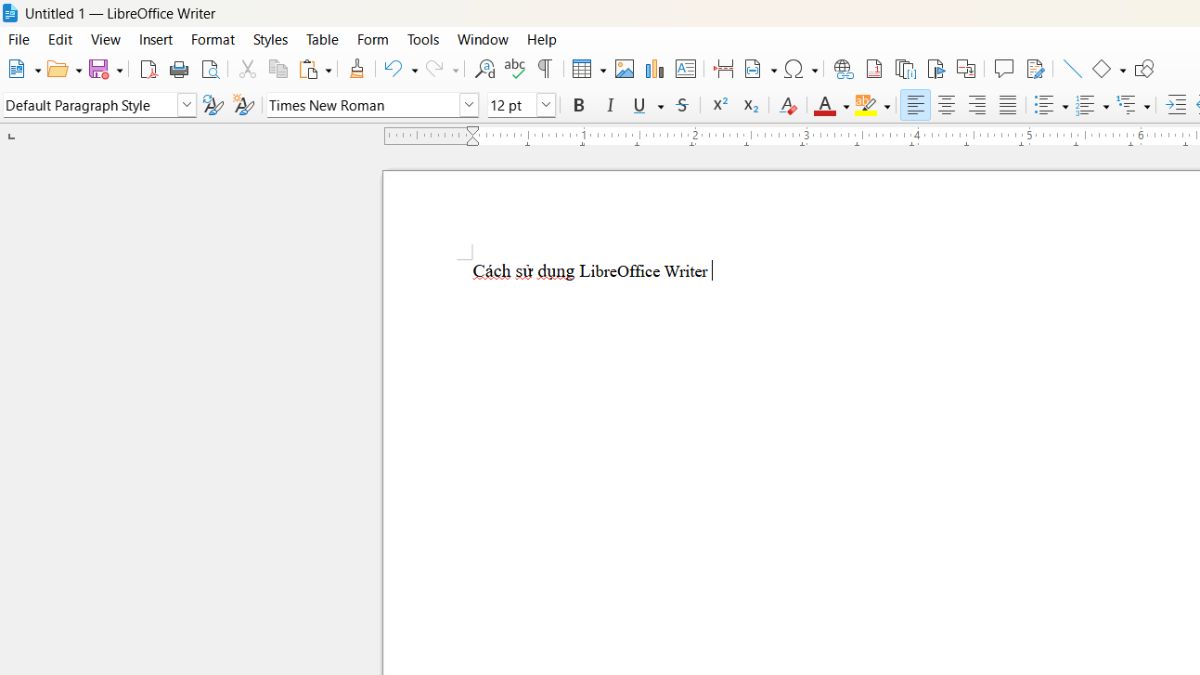
Hướng dẫn sử dụng LibreOffice Writer
3. Định dạng văn bản
Chọn đoạn nội dung > Thực hiện điều chỉnh như đổi font chữ, cỡ chữ, màu, in đậm,… các biểu tượng ở thanh công cụ.
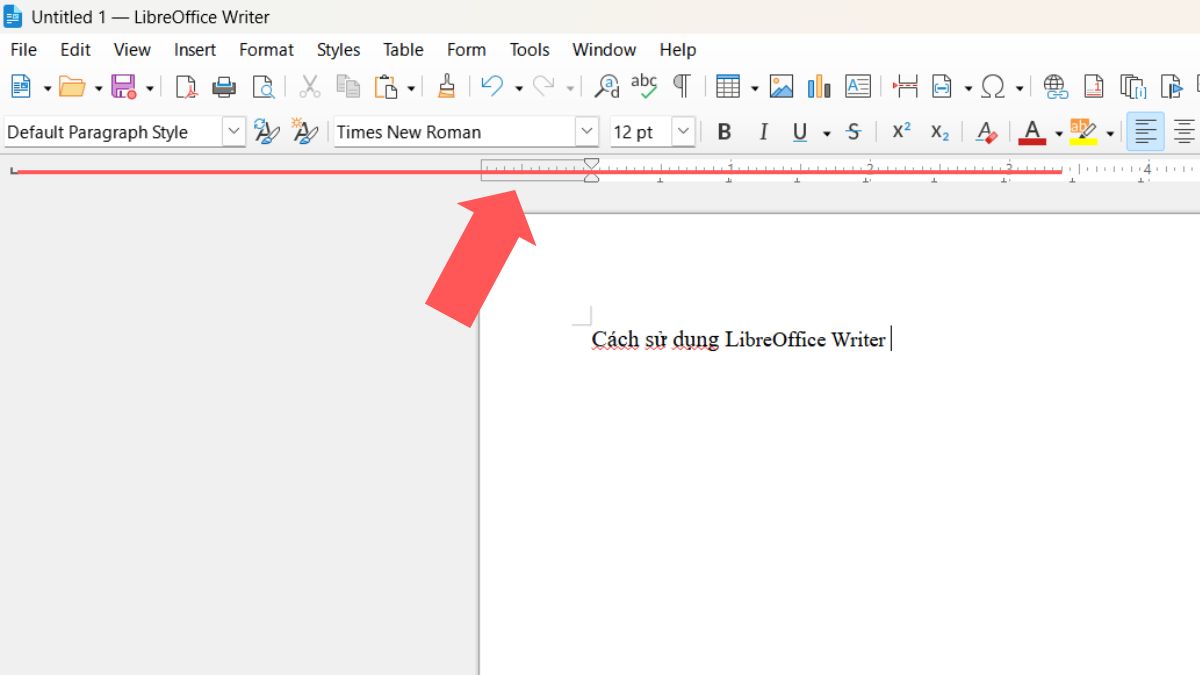
Hướng dẫn sử dụng LibreOffice Writer
4. Căn chỉnh, giãn dòng
Chọn căn trái, căn phải/giữa/đều. Chỉnh khoảng cách thì bạn chọn Format > Paragraph.
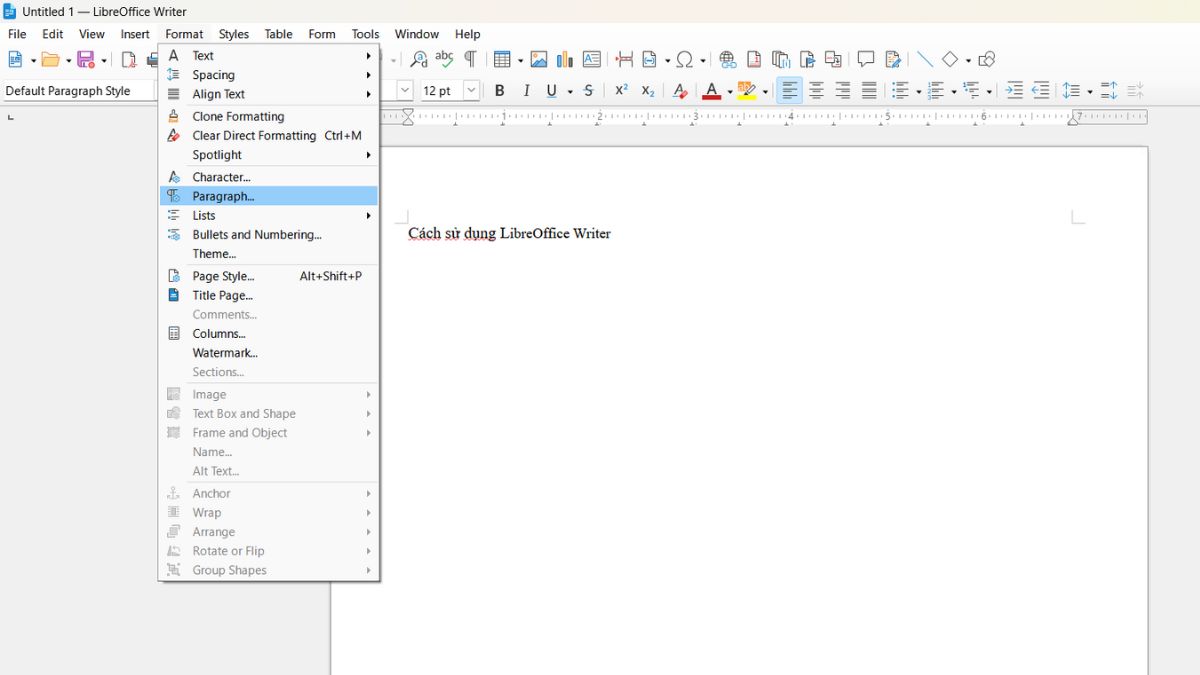
Hướng dẫn sử dụng LibreOffice Writer
5. Chèn đối tượng
Chọn Insert để thêm các biểu tượng như hình ảnh, bảng biểu, công thức,…
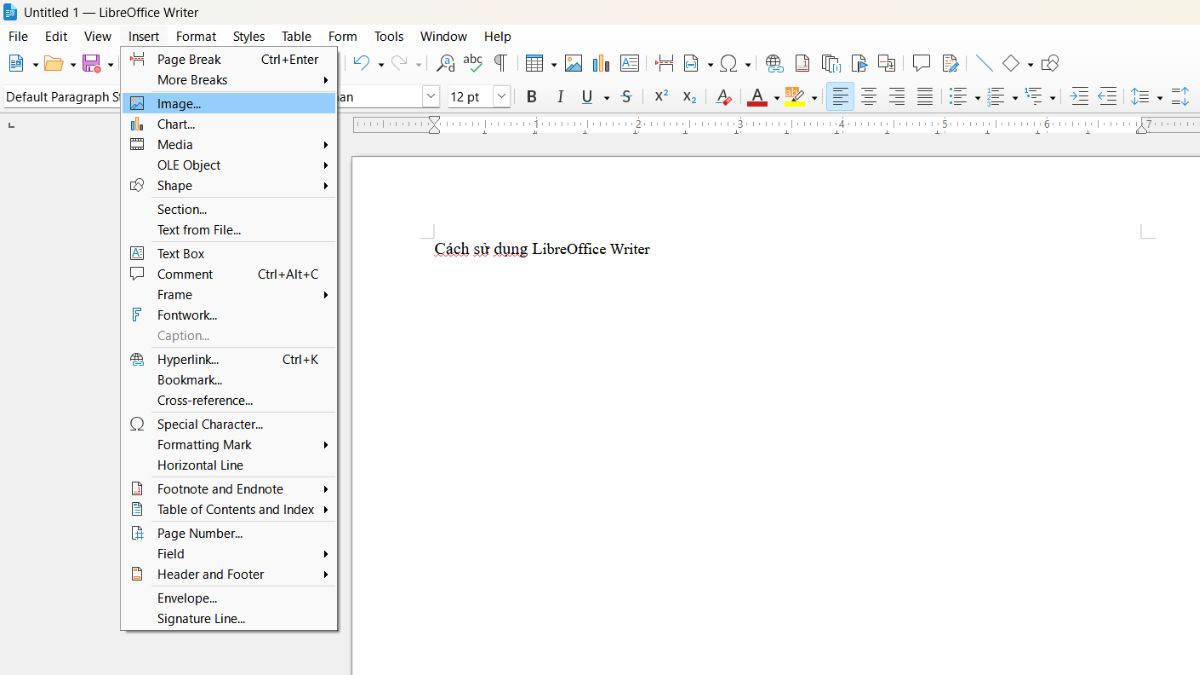
Hướng dẫn sử dụng LibreOffice Writer
6. Lưu tài liệu
Nhấn Ctrl + S hoặc nhấp chọn File > Save, sau đó chọn định dạng để lưu lại.
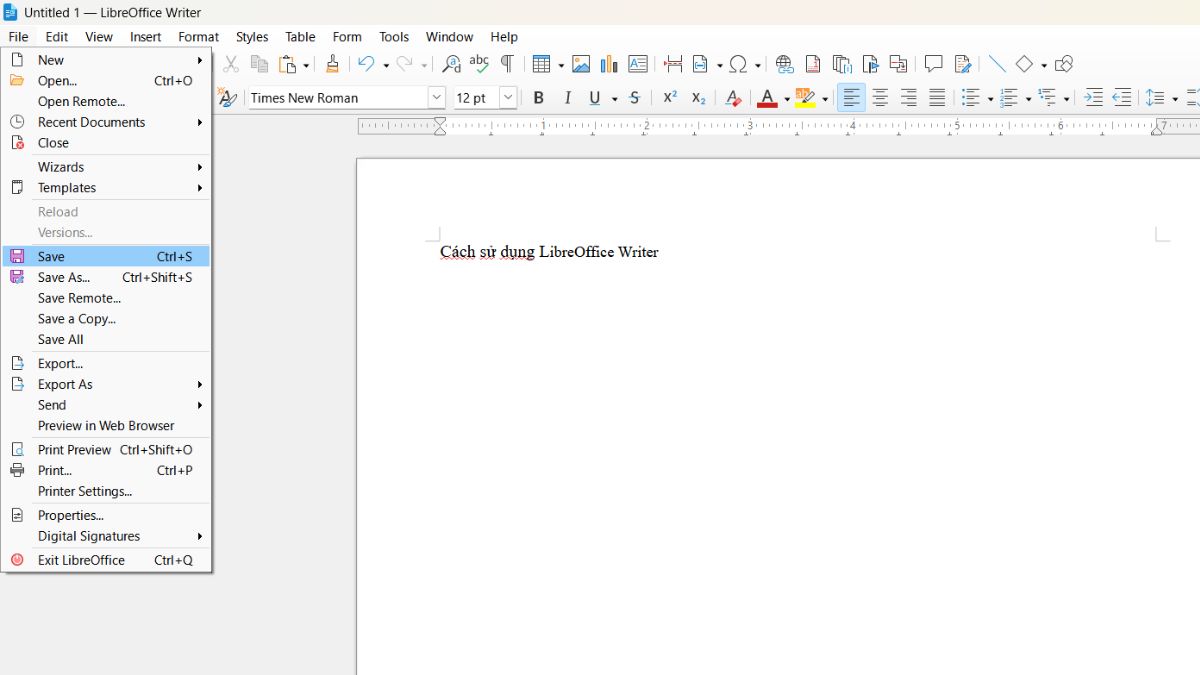
Hướng dẫn sử dụng LibreOffice Writer
7. Đóng tài liệu
Vào File > Chọn Close hoặc nhấn Ctrl + W để đóng văn bản.
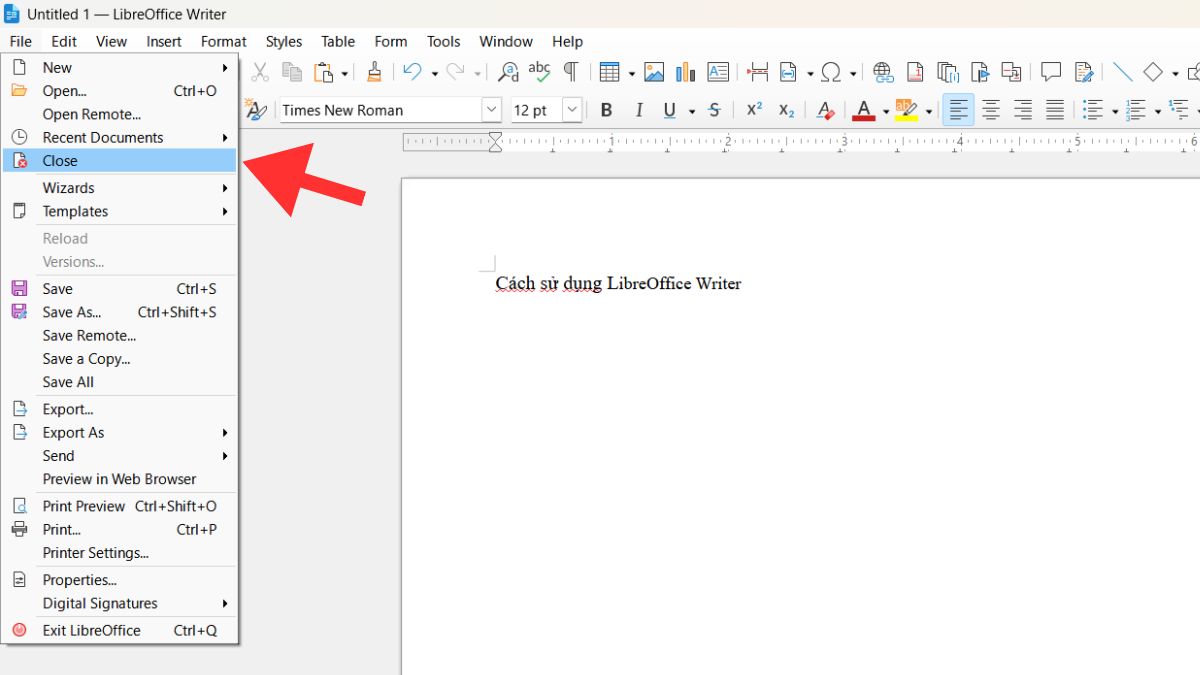
Hướng dẫn sử dụng LibreOffice Writer
Sử dụng LibreOffice Calc
Để có thể thao tác hiệu quả trong LibreOffice Calc thì bạn cần biết những bước dùng cơ bản, chi tiết các bước như sau:
1. Mở LibreOffice Calc
Khởi động LibreOffice > Chọn Calc Spreadsheet.
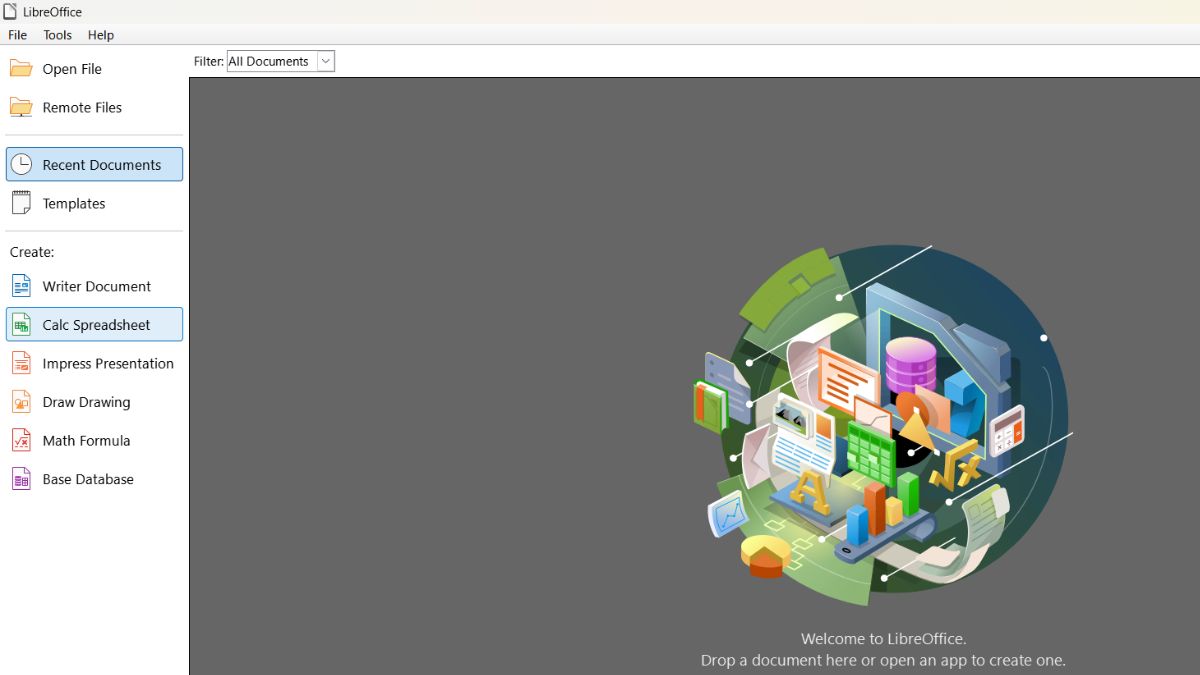
Hướng dẫn sử dụng LibreOffice Calc
2. Nhập dữ liệu
Nhấp chọn ô và gõ số, chữ,… Bạn nhấn Enter để đến ô dưới hoặc Tab để qua ô bên phải.
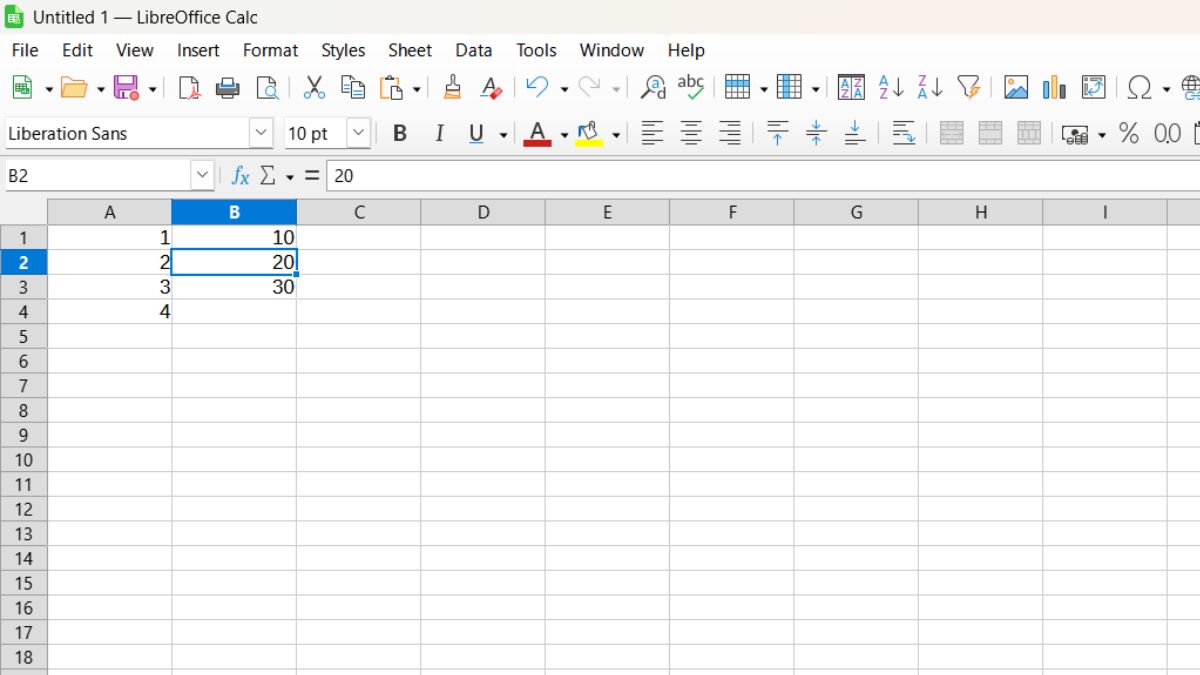
Hướng dẫn sử dụng LibreOffice Calc
3. Định dạng dữ liệu
Chọn vùng dữ liệu > Chọn Format > Cells để tùy chỉnh.
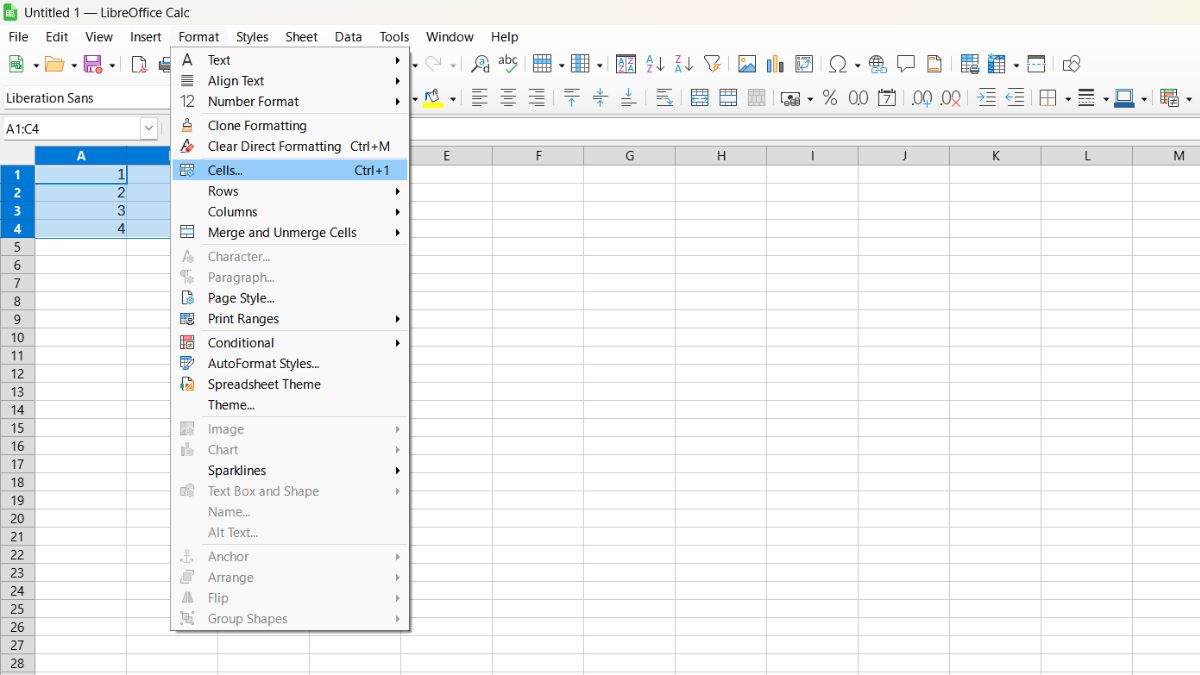
Hướng dẫn sử dụng LibreOffice Calc
4. Thực hiện tính toán
Nhập công thức, ví dụ: =SUM(A1:A5).
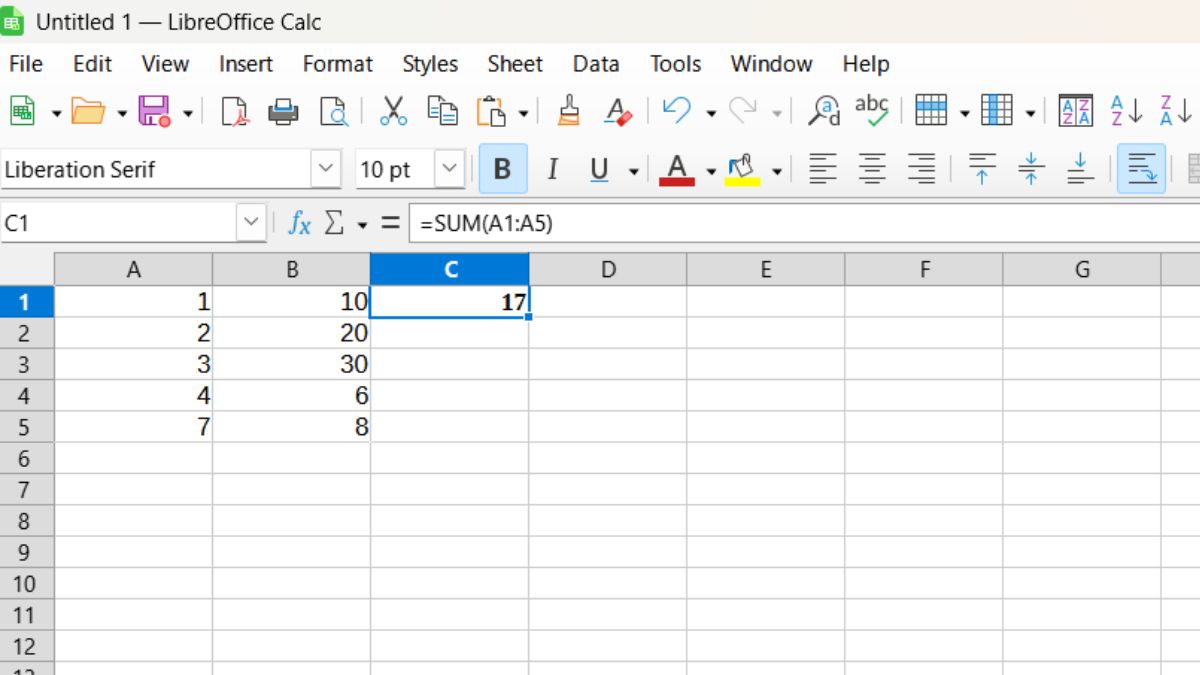
Hướng dẫn sử dụng LibreOffice Calc
5. Tạo và chỉnh sửa bảng
Chèn, xóa hàng/cột,… ở menu Sheet hoặc chuột phải.
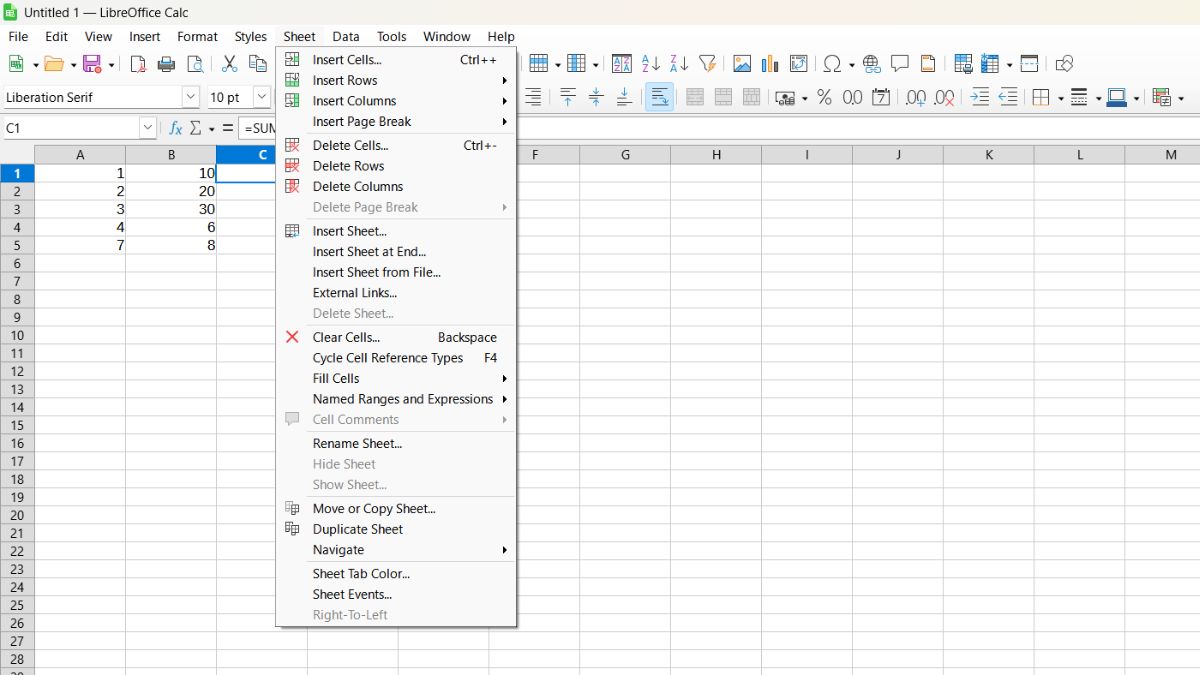
Hướng dẫn sử dụng LibreOffice Calc
6. Tạo biểu đồ
Chọn dữ liệu > Nhấp chọn Insert > Chart > Chọn loại biểu đồ và tùy chỉnh.
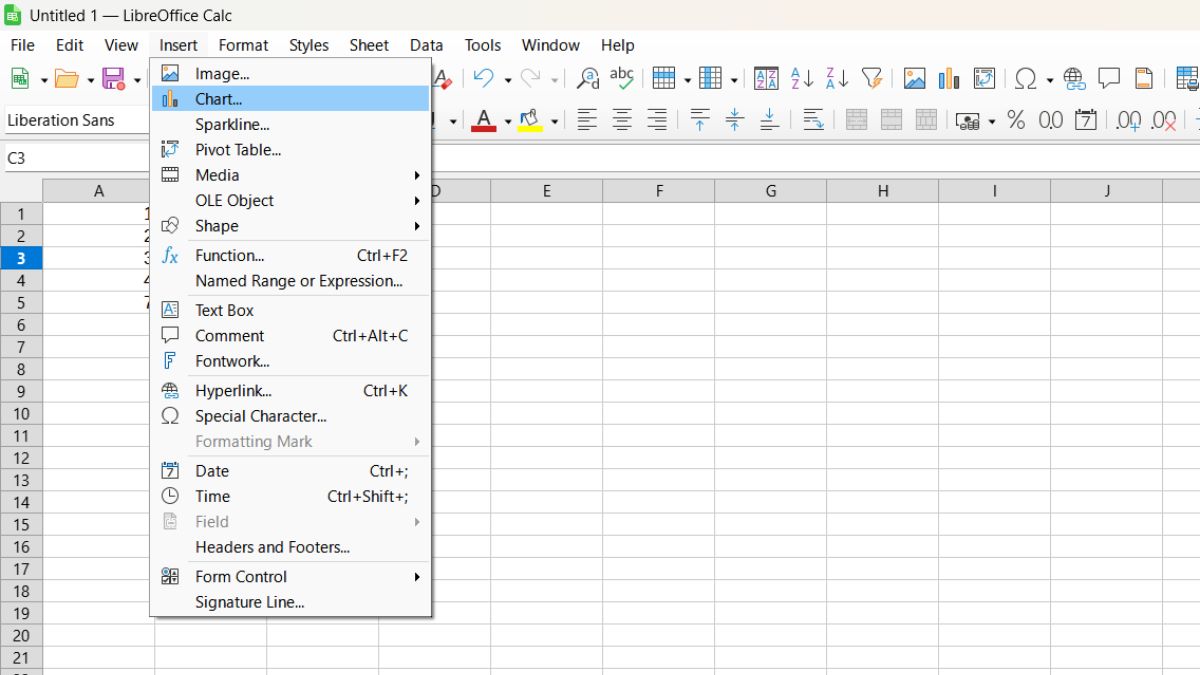
Hướng dẫn sử dụng LibreOffice Calc
7. Lưu bảng tính
Nhấn Ctrl + S hoặc chọn File > Save.
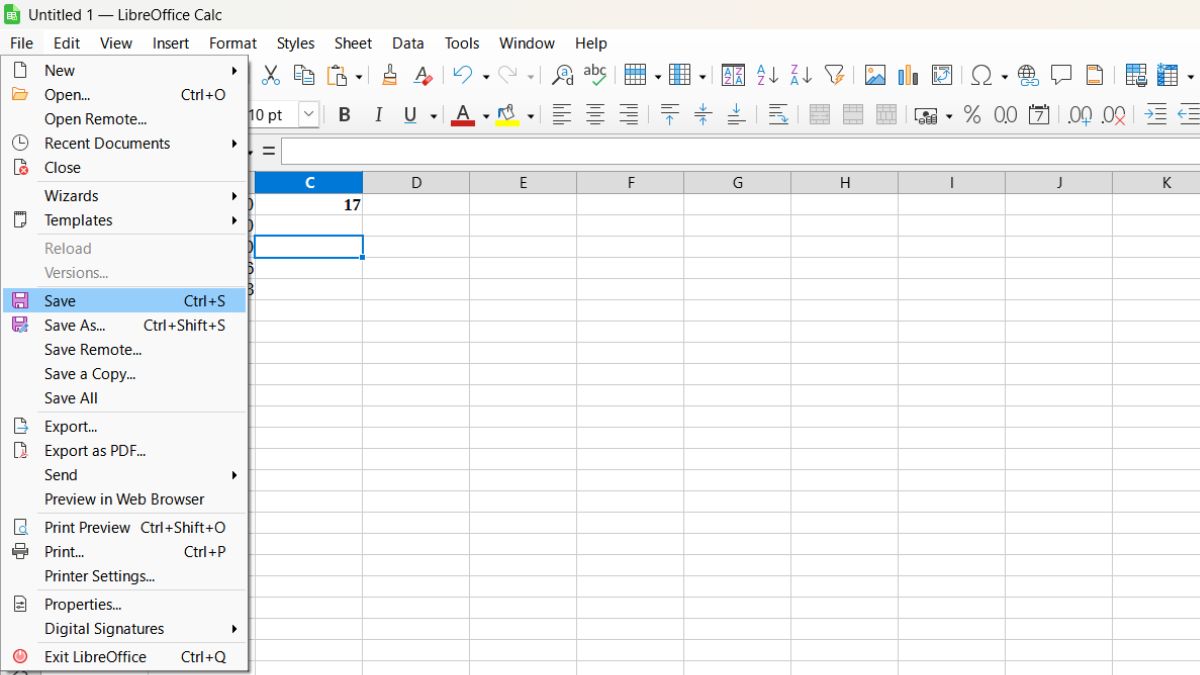
Hướng dẫn sử dụng LibreOffice Calc
Sử dụng LibreOffice Impress
LibreOffice Impress sẽ giúp bạn tạo được bài trình chiếu để phục vụ cho việc thuyết trình, chi tiết cách dùng như sau:
1. Mở LibreOffice Impress
Khởi động LibreOffice > Chọn Impress Presentation > Chọn mẫu (template) hoặc chọn Blank Presentation.
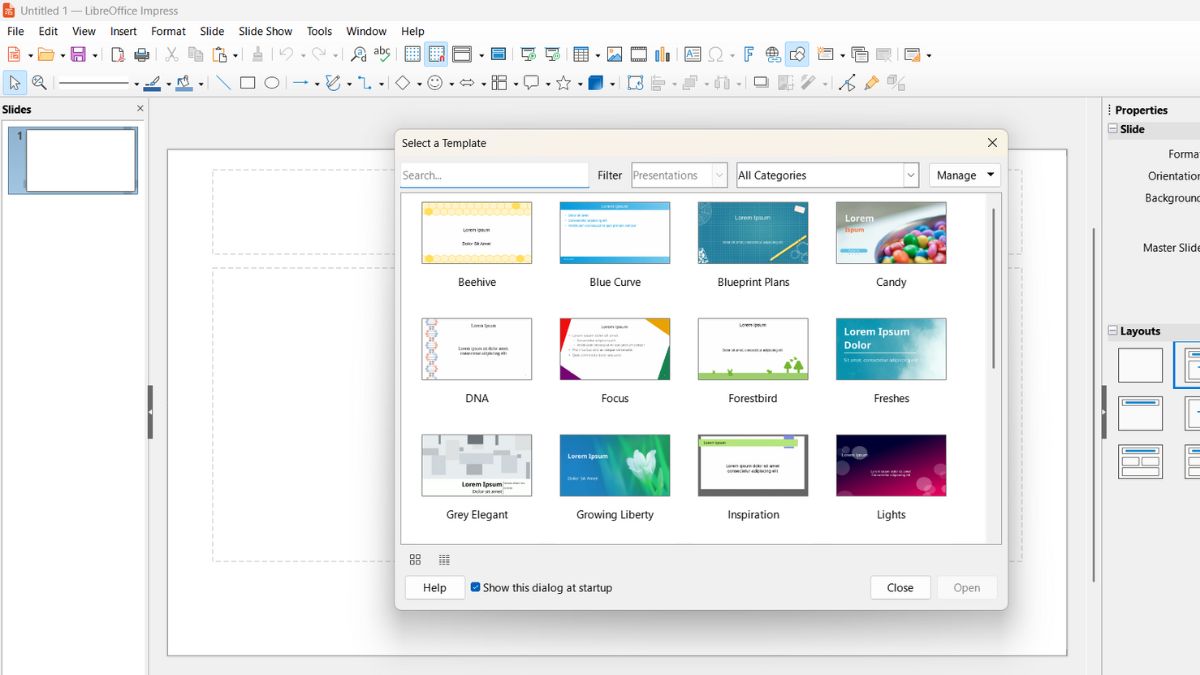
Hướng dẫn sử dụng LibreOffice Impress
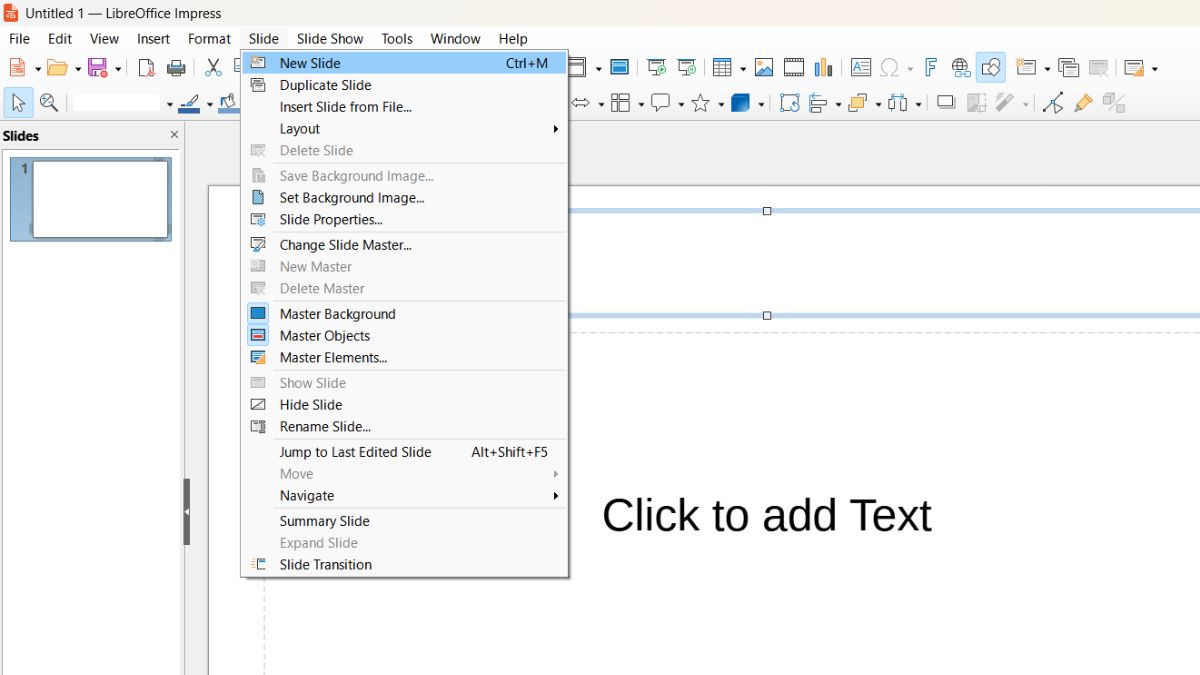
2. Thêm và quản lý slide
Chọn Slide > New Slide hoặc Ctrl + M để thêm slide.
Hướng dẫn sử dụng LibreOffice Impress
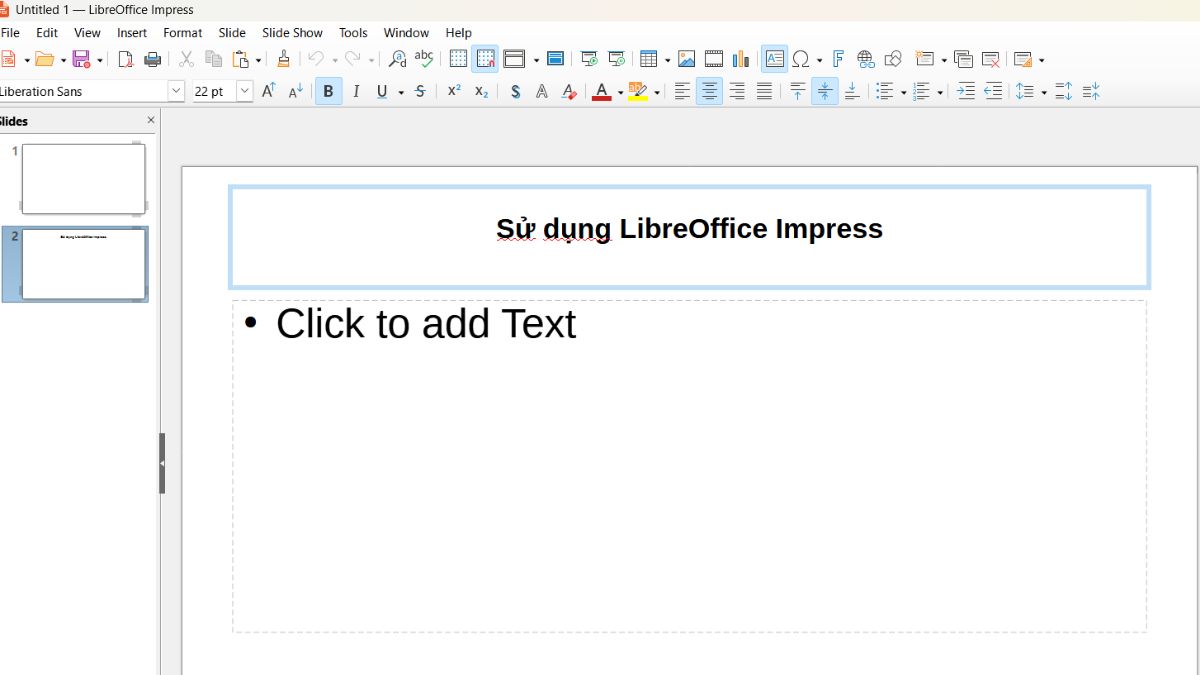
3. Chèn nội dung
Lựa chọn khung và nhập nội dung vào slide. Bạn vào Insert nếu cần chèn ảnh, biểu đồ,…
Hướng dẫn sử dụng LibreOffice Impress
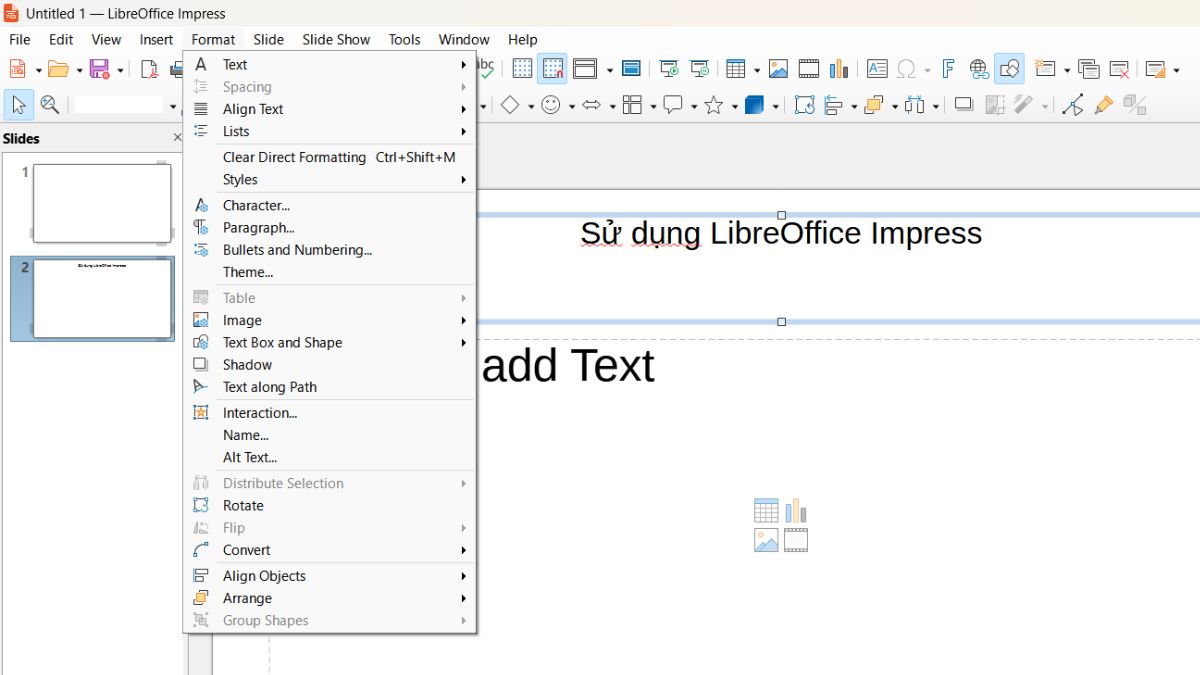
4. Định dạng slide
- Bạn chọn Format để chỉnh định dạng, bố cục,… Chọn Slide Layout để chọn bố cục có sẵn.
- Để trình chiếu thì bạn chọn Slide Show > Start from First Slide hoặc Start from Current Slide.
Hướng dẫn sử dụng LibreOffice Impress
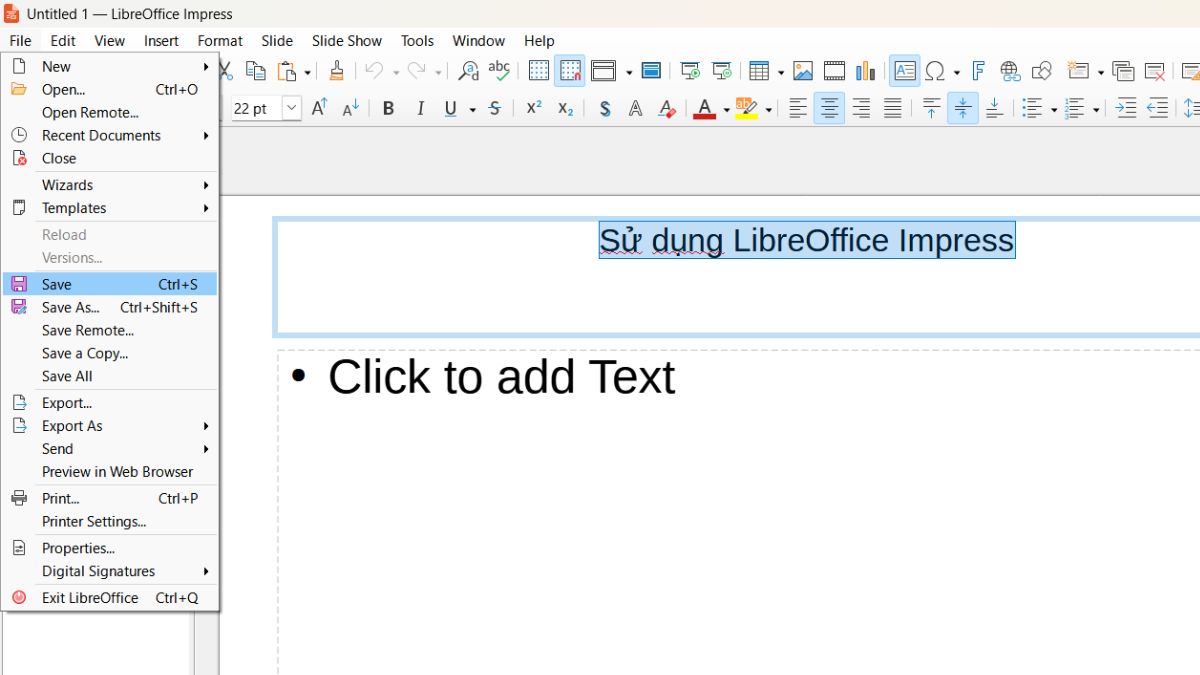
5. Lưu bài thuyết trình
Nhấn tổ hợp phím Ctrl + S hoặc vào File > Save và chọn định dạng.
Hướng dẫn sử dụng LibreOffice Impress
Bài viết trên của Sforum vừa giúp bạn biết được phần mềm LibreOffice là gì. Ngoài ra, còn hướng dẫn bạn cách download LibreOffice free và cách dùng từ A-Z. Hy vọng thông trên sẽ giúp bạn có được kiến thức hữu ích để sử dụng phần mềm một cách hiệu quả nhất.